|
  |
 SSD Optimierungen, Tipps, Tricks und FAQs SSD Optimierungen, Tipps, Tricks und FAQs |
Cerberus 
Chefredakteur

Dabei seit: 23.07.2002
Beiträge: 12.075
Herkunft: Lübeck
 |
|
 SSD Optimierungen, Tipps, Tricks und FAQs SSD Optimierungen, Tipps, Tricks und FAQs |
     |
Worum geht es in diesem zuletzt im Februar 2022 aktualisierten Artikel?
Das Thema SSD fristet seit ein paar Jahren durchaus kein Nischen-Dasein mehr, die früher überschaubaren SSD-Angebote vervielfältigten sich geradezu inflationär und die Preise rutschten endlich in bezahlbare Regionen. Inzwischen hat im Grunde jeder namhafte Speicher-und Festplattenhersteller entsprechende Angebote in seinem Portfolio und die anfangs leidigen Kinderkrankheiten wurden drastisch reduziert, insofern lohnt sich ein zweiter nachhaltiger Blick über den Tellerrand, ohne sich dabei die Sicht auf die so wichtige Praxis-Tauglichkeit zu verstellen.
Da sich Windows 7, Windows 8.1 und natürlich auch das aktuelle Windows 10 als nahezu ideale Partner für eine Solid State Disc anbieten, liegt es mehr als nahe, diese Partnerschaft ob ihrer Funktionalität zu überprüfen und darüber hinaus die eine oder andere Optimierungs-Empfehlung auszusprechen, damit die Zusammenarbeit zwischen Windows 7, Windows 8.1, Windows 10 und eurem SSD Schmuckstück auch auf Dauer Bestand hat. Da stellt sich möglicherweise die Frage: warum wird speziell Windows 7 berücksichtigt? die Antwort darauf lautet: weil Windows 7 neben dem neuen Windows 8.1 und 10 als einziges Microsoft Betriebssystem in der Lage ist, eine SSD auch als SSD zu erkennen und korrekt anzusprechen. Weder Windows XP noch Vista können dies von Haus aus und sind ohne Hilfsmittel auch nicht in der Lage, den so wichtigen Trim Befehl umzusetzen. Davon abgesehen richtet nur noch Vista ein korrektes Partitions-Alignment ein, XP kann nicht einmal das ohne unsere Hilfe, was aber angesichts seines Alters (2001) auch nicht ernsthaft verwundert. Windows 8.1 respektive Windows 10 wären eigentlich nahezu perfekt für eine aktuelle SATA oder NVME SSD. Windows 7 kann diesbezüglich kaum noch mithalten, zumal die neuen NVME Laufwerke unter Windows 7 kaum noch eine adäquate Treiberunterstützung erhalten. Darüber hinaus läuft der extended Support für Windows 7 ohenhin 2020 aus, das sollte man dabei nicht außer Acht lassen.
Aber zum eigentlichen Thema: Gesetzt den Fall, wir haben eine SSD erworben und möchten auf exakt diesem Datenträger Windows 7 installieren, was ist dabei zu beachten, wie sollte die SSD grundsätzlich eingerichtet und konfiguriert werden, welche Tipps existieren und was können wir darüber hinaus noch optimieren respektive sollten wir einstellen, damit die SSD ihre Arbeit unter idealen Bedingungen aufnehmen kann? Genau das ist unser Thema, wobei wir sehr genau differenzieren was wirklich sinnvoll ist und wo der Maus-Cursor besser nicht hingehört und/oder Vorsicht geboten ist.
Sollte euch das ganze Thema ausschließlich in Bezug auf Windows 10 interessieren, so verweisen wir gerne auf unseren aktuellen Windows 10 Artikel
...
- Update 03.07.2022 -
1. Die Grundvoraussetzungen, was bedeutet Trim?
Tut euch selbst einen Gefallen und kauft eine aktuelle SSD mit Trim und Garbage Collection Unterstützung (nahezu jede aktuelle SSD besitzt diese Features), alles andere ist in unseren Augen herausgeworfenes Geld, denn spätestens nach dem 23.555 wipern der SSD wird euch dieses Prozedere zum Hals heraushängen, weil die fehlende Trim Unterstützung dieses ständige manuelle Leeren der gefüllten Flashzellen erfordert, auch wenn unsere fiktive Zahl natürlich "etwas" übertrieben erscheint.
Etwas konkreter:
Nach einer längeren Nutzung der SSD sinkt bei Modellen ohne Trim Funktion die Performance. Dieses Problem liegt darin begründet, dass sich Flash-Speicher nur dann ohne Wartezyklen beschreiben lässt, wenn die entsprechenden Zellen leer sind. Da das Betriebssystem Dateien jedoch nur aus dem Inhaltsverzeichnis des Dateisystems löscht und der Controller der SSD von diesem Löschvorgang nichts weiß, muss dieser beim erneuten Zugriff auf die Zelle diese erst löschen, bevor er sie beschreiben kann. Sinnvoller wäre es, wenn das Betriebssystem dem Controller mitteilt, welche Daten nicht mehr benötigt werden, so dass dieser in Ruhephasen die nicht benötigten Zellen löschen kann, um sie später ohne Performanceverlust beschreiben zu können und genau das bewirkt der Trim Befehl, der übrigens ein reiner ATA-Befehl ist !
SATA Trim-Implementierung bei Betriebssystemen, Controllern und Treibern:
1. SSD-Controller
• Intel: ab Firmware 02HA (Postville Refresh 2011: generell)
• Intel: aktuelle Laufwerke seit 2015, generelle Trim Unterstützung
• Indilinx: ab Firmware 1819
• Indilinx Barefoot 3: generelle Trim Unterstützung
• JMicon JMF612/JMF618: generelle Trim Unterstützung
• Link A Media (LAMD): generelle Trim Unterstützung
• Marvell 88SS9174: ganz sicher ab Firmware 002
• Marvell 88SS9175: generelle Trim Unterstützung
• Marvell 88SS9187: generelle Trim Unterstützung
• Marvell 88SS9189: generelle Trim Unterstützung
• Marvell 88SS1084: generelle Trim Unterstützung
• Marvell 88SS1100: generelle Trim Unterstützung
• Marvell 88SS1098: generelle Trim Unterstützung
• Marvell 88SS1092: generelle Trim Unterstützung
• Marvell 88SS1093: generelle Trim Unterstützung
• Marvell 9171: generelle Trim Unterstützung
• Phison PS2251: generelle Trim Unterstützung
• Sandforce 2281: generelle Trim Unterstützung
• Samsung 470: generelle Trim Unterstützung
• Samsung 830, 840, 850, 860: generelle Trim Unterstützung
• Samsung NVME 950, 960, 970: generelle Trim Unterstützung
• Silicon Image: weder der Controller noch der Treiber unterstützen die Trim Funktion
• SAS-Controller: bisher keine Trim Funktion über Treiber verfügbar
• Toshiba/Marvell TC58NC5HA9GST: generelle Trim Unterstützung
2. Betriebssysteme
• Windows 11 und Windows 11 Server: generelle Trim Unterstützung
• Windows 10 und Windows 10 Server: generelle Trim Unterstützung
• Windows 8, 8.1 und 2012 Server: generelle Trim Unterstützung
• Windows 7 und Windows 2008 R2 Server: generelle Trim Unterstützung
• Windows XP und Vista: keine Trim Unterstützung, manuelles trimmen über entsprechende Tools notwendig
• MacOS: keine Trim Unterstützung, erst ab Mac OS X 10.7 Lion oder über manuelle Tools wie beispielsweise "Trim Enabler"
• MacOS X El Capitan: generelle Trim Unterstützung, auch für 3rd-party Laufwerke
• Linux: aktuelle Kernels unterstützen Trim, aber nur wenn in ext4 oder btrfs formatiert wurde
3. Treiber
• storahci Treiber von Windows 10: generelle Trim Unterstützung
• storahci Treiber von Windows 8 und 8.1: generelle Trim Unterstützung
• msahci Treiber von Windows 7: generelle Trim Unterstützung
• Intel Matrix: keine Trim Unterstützung
• Intel Rapid Technology: Trim Unterstützung, Raid Support nur für 7er Chipsätze (RST ab Version 11.xxxx + dem dazugehörigen RAID-ROM)
• Nvidia nForce Treiber: keine Trim Unterstützung, eventuell ab nForce 750 Chipsatz unter Vorbehalt
• pciide: generelle Trim Unterstützung, aber nicht sehr performant
• AMS SATA: generelle Trim Unterstützung ab Southbridge 800 und darüber
• AMD Adrenalin Edition: generelle Trim Unterstützung ab Southbridge 800 und darüber
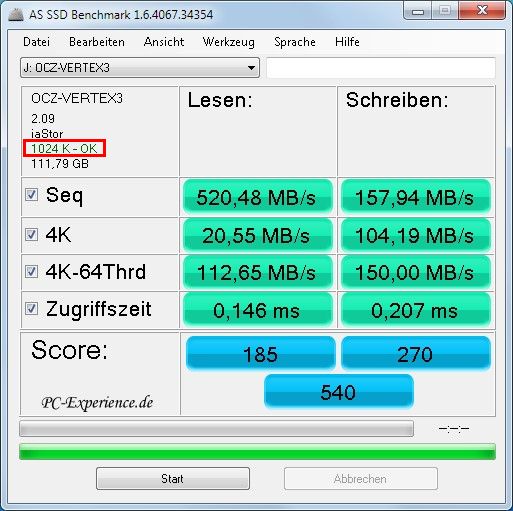
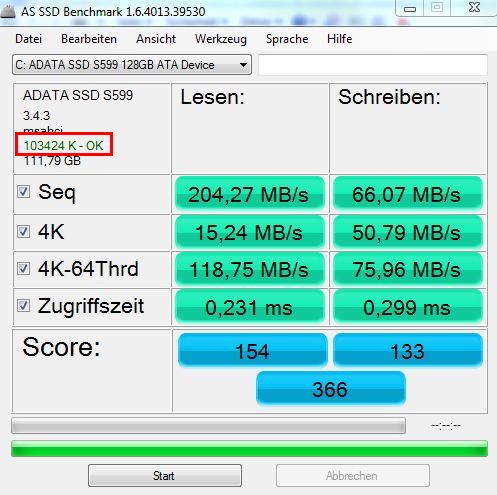
Intel bietet auch einen AHCI Treiber an, der die Trim Funktionalität sicherstellt: Intel Rapid Treiber Technologie
Die Performance Unterschiede im Vergleich zum Microsoft MSAHCI-Treiber sind zwar nicht all zu groß, aber wer an seinem Intel ICH-Controller parallel zu einer einzelnen SSD noch einen RAID-Array aus HDDs betreibt, kann dies ab sofort auch zumindest unter Windows 7 tun, ohne das der AHCI-Treiber die Trim-Funktionalität für die SSD cancelt !
Wer mehrere SSDs zu einem RAID-Array zusammengefügt hat, erhält seit August 2012 endlich Support von Intel, der sich aber ausschließlich auf die hochaktuellen 7er Chipsatz bezieht. P67 oder Z68 bzw. X79 Chipsatz gehen diesbezüglich nachwievor leer aus, wobei Intel zumindest für den X79 Chipsatz kurzfristig eine Lösung angekündigt hat. Neben dem 7er Chipsatz ist der entsprechende Intel Rapid Treiber ab Versionsnummer 11.xxxx mit dem dazugehörigen RAID-ROM dafür notwendig.
Bei AMD hat sich auch einiges getan, wenn auch eingeschränkt. Wie AMD klar gestellt hat, stellt der aktuelle AHCI-Treiber von AMD die TRIM-Funktionalität ausschließlich für die Southbridge der 800er Serie und aufwärts bereit. Nutzer von älteren AMD-Boards mit einer Southbridge der 600er oder 700er Reihe müssen demzufolge den AHCI-Treiber (msahci) von Microsoft verwenden, um TRIM unter Windows 7 nutzen zu können ! unter Windows 8 bzw. 8.1 und dem kommenden Windows 10 wäre das der storahci Treiber. Spätere AMD Systeme mit der ZEN (Ryzen) Plattform unterstützen generell alle aktuellen SATA und NVME Laufwerke.
2. Die Installation der SSD:
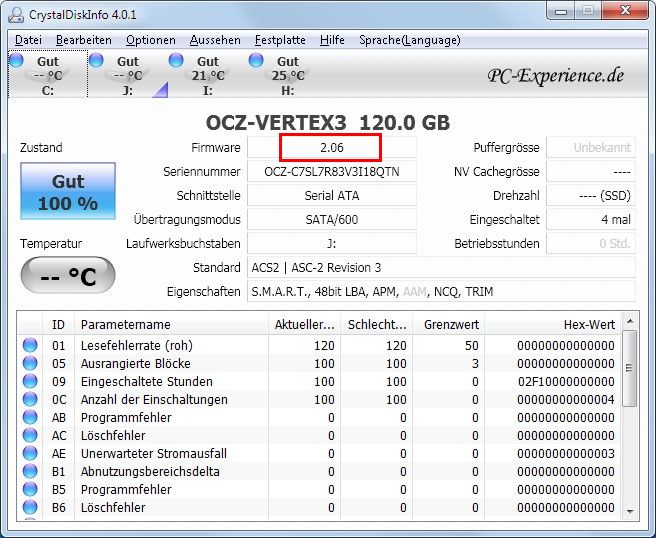
Sollte die neue SSD bereits bei euch auf dem Tisch liegen, wißt ihr natürlich nicht, welche Firmware integriert ist, denn nicht alle SSD-Hersteller drucken die Auslieferungs-Firmware auf das Typenschild. Da bietet es sich an, die SSD zunächst einmal ins vorhandene System (SATA) anzuschließen und dies mit einem Tool wie z.B. Crystal Disk Info
auszulesen. Aber Vorsicht: das Tool kann nur das auslesen, was über die Firmware der SSD an Informationen geliefert wird ! also achtet bitte darauf, das ihr eine aktuelle Version von Crystal Disk Info verwendet, damit das Tool mögliche Firmware Änderungen auch entsprechend berücksichtigen kann.
Ist die Firmware aktuell, kann die Installation schon fast beginnen. Ist sie nicht aktuell, solltet ihr sie umgehend und vor der Installation des Betriebssystems nach Herstellervorschrift flashen. In diesem Zusammenhang ist wichtig, das nicht jedes Mainboard ein Firmwareupdate im AHCI Modus unterstützt, also klärt das bitte in den Hersteller-Vorgaben ab, eventuell müßt ihr für das Update im Bios auf den IDE Modus wechseln !
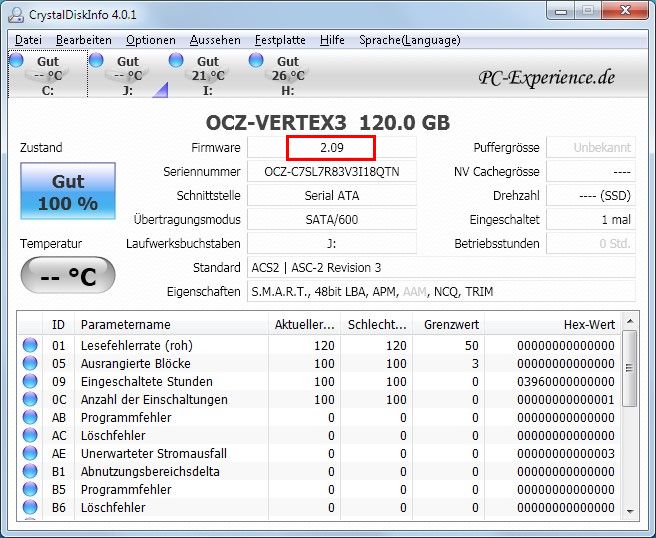
Die Firmware unserer Beispiel-SSD, einer OCZ Vertex 3 ist leider nicht aktuell:
Zum Vergrößern bitte die Bilder anklicken !
Das Update Prozedere ist mit Hilfe des OCZ Tools (Herstellervorschriften beachten) aber relativ schnell erledigt, somit war unser Testobjekt nach dem Update bereit für die Installation des Betriebssystems und wurde jetzt fest ins System integriert.
Damit sind die Grundvorausetzungen ideal und wir können mit der Installation beginnen. Das heißt konkret: die SSD an den ersten SATA-Kanal unseres Mainboards anschließen, die SSD im Bios als zweites Bootlaufwerk einstellen und unser DVD Laufwerk als erstes Bootlaufwerk, denn wir wollen ja von der Windows 7 DVD booten und installieren. Vergeßt bitte nicht, im Bios den Festplattencontroller vorher auf AHCI zu stellen, damit ihr auch alle Vorzüge dieses Treibers wie z.B. Native Command Queuing (NCQ), Hot-Plugging usw. nutzen könnt. In jedem Fall ist AHCI gegenüber einem proprietären IDE Controller-Treibers ganz klar die bessere Wahl, auch wenn zuweilen SSD Controller existieren, die im IDE Modus besser performen, das ist aber eher die Ausnahme. Wer nachträglich vom IDE-Modus auf AHCI wechseln möchte, sollte unsere separaten Artikel dazu berücksichtigen:
Windows Vista/Windows 7: AHCI-Umstellung ohne Probleme
Windows 8: AHCI Umstellung leicht gemacht
Windows Vista/Windows 7: Hardware-sicher-entfernen für interne SATA-Laufwerke deaktivieren
Das Ganze läßt sich natürlich nur dann realisieren, wenn eure Hardware dies unterstützt. Windows 7 bringt jedenfalls alles dafür mit, insofern müssen während der Installation auch keine AHCI Treiber gesondert nachgeladen werden, Windows 7 installiert somit im Idealfall den msahci Treiber, der an Stabilität kaum zu übertreffen ist.
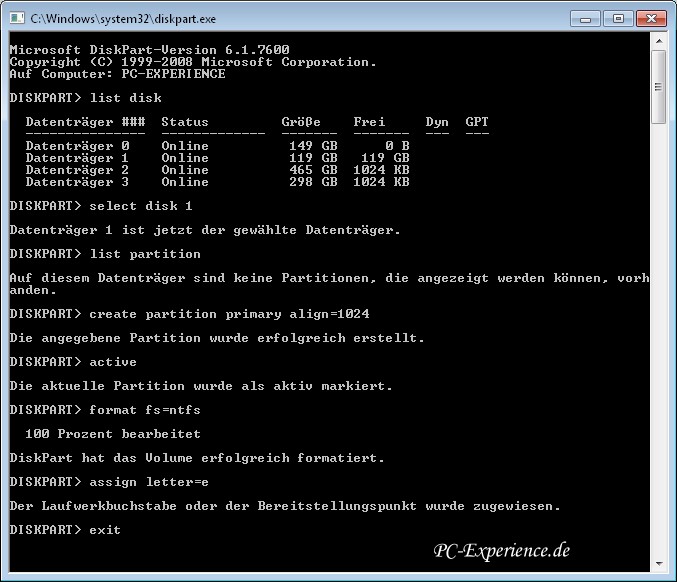
Windows 7 erkennt im Normalfall die SSD bereits während der Installation, sofern sie nicht mit externen 3rd-party Tools partitioniert, formatiert und aligned wurde. Wer genug Erfahrung besitzt, darf die SSD aber gerne mit dem windows-eigenen Tool Diskpart einrichten, was wir Anfängern definitiv nicht empfehlen. Als Lektüre solltet ihr unseren Windows 7 Installation Workaround
lesen, wo ihr nähere Details erfahrt.
Das würde in der Praxis dann so aussehen:
Zum Vergrößern bitte die Bilder anklicken !
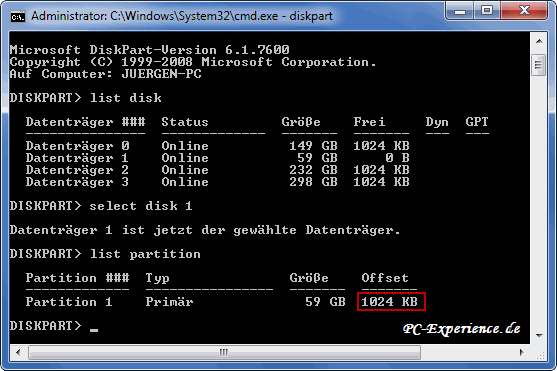
Wie ihr seht, haben wir auch das Offset aus dem sich das Alignment errechnet, eindeutig definiert (align=1024 als Offset), auch wenn Windows 7 dies normalerweise automatisch korrekt verrichtet, wollten wir sicher gehn und euch außerdem optisch zeigen, wie es aussehen sollte und funktioniert. Kontrollieren kann man das korrekt eingestellte Offset hinterher auch sehr bequem, dazu rufen wir wieder über unsere Eingabeaufforderung Diskpart auf und geben dort die entsprechenden Syntax-Befehle (rot markiert) ein.
wichtiger Hinweis: Überlaßt ihr Windows 7 den Installationsvorgang, wird automatisch eine separate Bootpartition angelegt und das Alignment-Offset sieht hinterher ein "wenig" anders aus:
Zum Vergrößern bitte das Bild anklicken !
Das ist beileibe kein Beinbruch, denn das Alignment-Offset ist immer noch korrekt, es läßt sich nachwievor durch 4 devidieren, nur das jetzt vor der Systempartition noch eine weitere Partition existiert, die für diese ungewöhnliche Offset-Zahl verantwortlich zeichnet. Diese separate Partition ist nicht ganz unwichtig, dort wird nicht nur der Bootloader geparkt, sondern auch die Bitlocker Verschlüsselung von Windows 7 ermöglicht (aber nur für Windows 7 Ultimate und Enterprise). Wenn ihr Windows 7 im dezidierten UEFI-Modus mit GUID Partition Table (GPT) und entsprechender Formatierung installieren wollt, ist die dafür separate Bootpartition mit entsprechendem UEFI-Bootloader sogar zwingend erforderlich.
Auf Notebooks kann der Einbau einer SSD ebenfalls das Vorhandensein einer separaten Boot-und/oder OEM/Recovery-Partion erfordern, insofern solltet ihr dann diese Partition unbehelligt lassen und nicht löschen.
Um es noch mal ganz deutlich zu formulieren, die separate Boot Partition für Windows 7 schadet der SSD nicht und verlangsamt auch keine SSD. Wägt also vor der Installation von Windows 7 bitte ab, ob ihr sie wirklich braucht..., die Vor-und Nachteile kennt ihr ja jetzt.
Solltet ihr aber diese beiden speziellen Punkt nicht berücksichtigen müssen und habt die separate Boot-Partition gelöscht und Windows 7 startet nicht mehr, existiert schnelle Abhilfe in der Form eines weiteren Artikels:
Windows 7: Bootloader reparieren
Die Anzahl der Partitionen auf einer SSD sollten überschaubar bleiben und sich auf eine einzige primäre Partition beschränken. Weitere Aufteilungen sind auf Grund der derzeitigen SSD-Kapazitäten kaum zu empfehlen, zumal es sich in der Regel um das Systemlaufwerk handelt. Falls jemand meint, Wear-Leveling etwas gutes zu tun, liegt auch falsch. Wear-Leveling interessiert es nicht, wieviele Partitionen existieren, weil es auf einer anderen Ebene aktiv ist. Darüber hinaus spielen mehrere Partitionen keine Rolle für die Performance einer SSD, die Adressräume ändern sich im Gegensatz zur HDD nicht, bleiben also in allen Bereichen gleich. Ein weiterer Punkt der für den Verzicht von mehreren Partitionen auf einer SSD spricht.
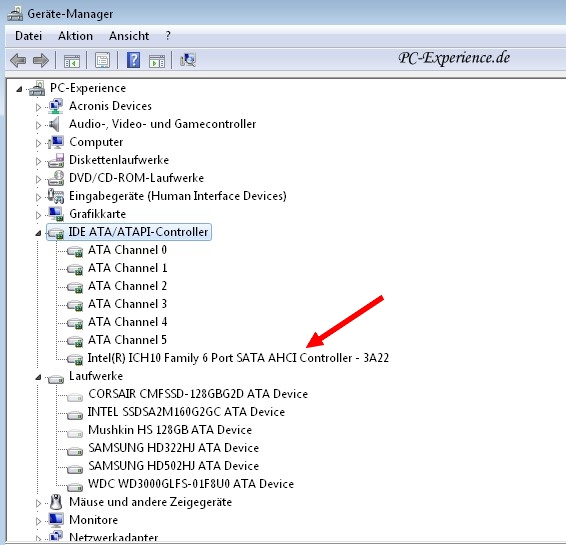
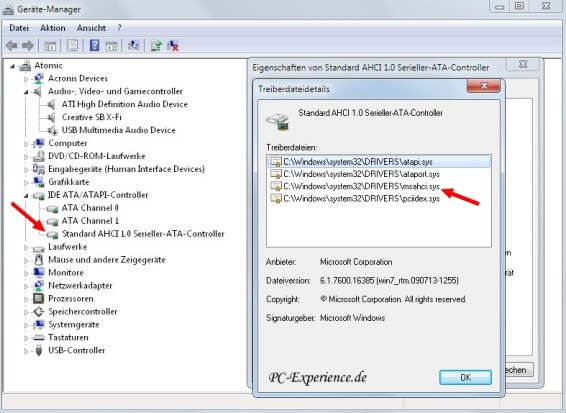
Nach unserer kleinen Diskpart Operation kann Windows 7 nun komplett installiert werden. Anschließend solltet ihr zunächst Windows 7 komplett aktuell patchen und kontrollieren, ob Windows 7 für die Laufwerke die richtigen AHCI Standardtreiber (MSAHCI) eingerichtet hat:
Zum Vergrößern bitte die Bilder anklicken !
Das ist augenscheinlich der Fall...
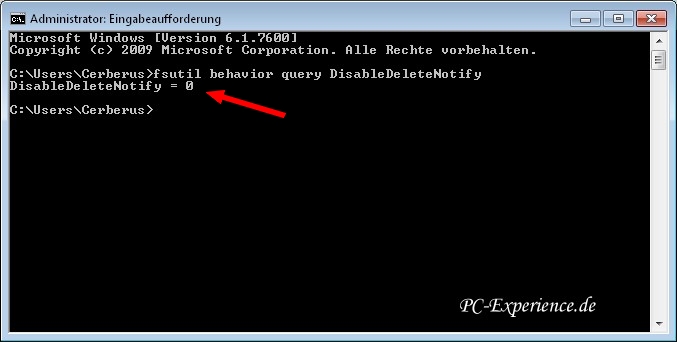
Unsere Kontrolle können wir gleich noch auf Trim ausweiten, auch wenn unsere Tools dies bereits für uns optisch dargestellt haben, können wir dies in Windows 7 auch direkt überprüfen, dafür müssen wir in der Eingabeaufforderung mit Adminrechten folgende Syntax eingeben:
fsutil behavior query DisableDeleteNotify
Zum Vergrößern bitte das Bild anklicken !
Die Meldung DisableDeleteNotify = 0 bedeutet in diesem Fall die generelle Unterstützung von Trim, eine DisableDeleteNotify = 1 würde seine Deaktivierung signalisieren.
Achtung: Das heißt aber nur, das Trim unter Windows grundsätzlich unterstützt wird und nicht, das Trim auch tatsächlich aktiv funktioniert. Dazu müßte man die SSD komplett mit Daten füllen und anschließend z.B. mit dem Tool Iometer belasten. Wenn wir dann die SSD schnellformatieren, sollte hinterher der Trim-Befehl ausgelöst werden, was mit entsprechenden Benchmarks belegt werden könnte. Eine recht praktikable Möglichkeit, die Trim Umsetzung ad hoc zu prüfen bietet das Tool Trimcheck
, für ein aussagekräftiges Resultat muß es zweimal aufgerufen werden. Dazwischen bitte ca. 30 Sekunden warten und nichts am System dazu parallel laufen lassen. Wir haben das Thema Trimcheck in einem separaten Artikel aufbereitet:
SSD: Trim-Check mit Trimcheck
wichtig: vergeßt bitte nicht nach der Installation von Windows 7 auch die geeigneten Chipsatztreiber für euer Intel oder AMD System zu installieren ! aktuelle Treiber findet ihr dazu an dieser Stelle
. Nur dadurch wird ein reibungsloser Betrieb zwischen Chipsätzen, den dazu gehörigen Southbridges und dem Betriebssystem gewährleistet !
3. Optimierungen und weitere Fachbegriffe:
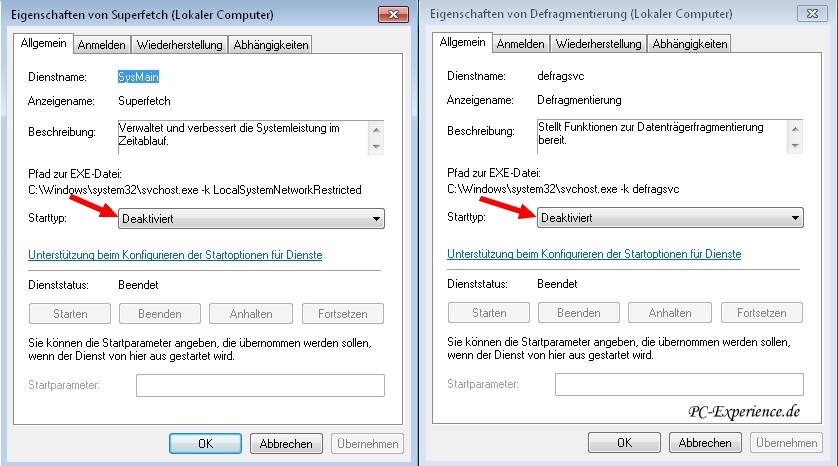
Da Windows 7 wie bereits erwähnt SSDs in der Regel korrekt anspricht und unterstützt, sind viele Systemeinstellungen, die eine perfekte Unterstützung unserer SSD verhindern könnten, auf unserem System nach der Installation von Windows 7 bereits automatisch deaktiviert. Voraussetzung für diese automatische Optimierung von Windows 7 ist allerdings, das die SSD auch als solche von Windows 7 erkannt und verifiziert wurde, was nach einer Aktualisierung des Leistungsindex normalerweie der Fall ist. Ist das nicht der Fall, sind die folgenden Systemoperatoren immer noch aktiv. Dazu gehört die automatische Defragmentierung, Ready Boost/Readyboot und auch Superfetch (Prefetch). Wer sicher gehen möchte, kann dies natürlich über Systemsteuerung/Verwaltung/Dienste entsprechend kontrollieren. Dazu sollte man wissen, das Readyboot (von Readyboost abhängig) ebenfalls deaktiviert wurde, wenn Readyboost nicht mehr aktiv ist. Als dezidierter Dienst ist Readyboost genauso wie Prefetch im Gegensatz zu Windows Vista auf Grund der direkten Abhängigkeit vom Superfetch-Dienst allerdings nicht mehr unter "Dienste" gelistet. Also bitte nicht wundern, wenn ihr diese speziellen Dienste unter Windows 7 nicht findet.
Zum Vergrößern bitte das Bild anklicken !
Wenn ihr schon in dieser Region tätig seid, kontrolliert bitte auch gleich den Prefetch Dienst, der ebenfalls überflüsssig ist, weil für den schnellen Flash Speicher einer SSD diese künstlichen Vorlademechanismen nichts bewirken. Außerdem ist das ständige Schreiben von Logdateien mehr als überflüssig. Sollte er also aktiv sein, beendet und deaktiviert ihn bitte. Nochmal ganz deutlich: wenn der Leistungsindex von Windows 7 einmal komplett durchgelaufen ist und die SSD von Windows 7 korrekt erkannt wurde, stehen die Dienste Prefetch und Readyboot nicht mehr zur Verfügung, weil Windows 7 diese Dienste dann ausblendet !
Den Defragmentierer von Windows 7 solltet ihr auch noch sicherheitshalber kontrollieren, dazu lest bitte unseren entsprechenden Spezial-Artikel
. Wer den Defragmentierer von Windows noch für seine zusätzlichen konventionellen Festplatten benötigt, der kann unter der Zeitplankonfigurationsübersicht des Defragmentierers die Laufwerke auswählen und somit die SSD Partitionen ausklammern. Wer für seine HDDs eine 3rd-party Software wie beispielsweise O&O Defrag verwendet, kann den windows-eigenen Defragmentierer natürlich auch komplett deaktivieren und O&O Defrag als Standardprogramm festlegen.
• Alignment/Offset
Das Alignment ist ein sehr wichtiger Faktor, es wird dafür gesorgt, dass die angelegte Partition auf die physikalischen Eigenschaften der SSD optimiert ist. Ist das korrekte Alignment oder besser gesagt das dafür notwendige Offset nicht definiert, darf im Worst Case mit Performanceinbußen von bis zu 50% gerechnet werden. Windows 7, Vista und Mac OS beherrschen dies zwar nicht optimal, da die jeweilige Offset-Größe von dem verwendeten Controller abhängig ist, bieten allerdings insgesamt eine befriedigende Lösung. Windows XP beherrscht überhaupt kein für SSDs optimiertes Alignment mit einem 1024er Offset, dort beginnt die Systempartition auf Sektor 126, das wäre auf einer SSD mitten in einer Page und somit unbrauchbar. Um das zu ändern müßten wir den Startsektor der Systempartition so verschieben, dass die 4 KByte großen NTFS-Cluster mit den SSD-Pages übereinstimmen.
Etwas konkreter:
Unsere tradionellen ferro-magnetischen Festplatten speichern Daten auf Magnetscheiben mit konzentrischen Spuren. Diese Spuren sind in (physikalische) Sektoren aufgeteilt. Alle Betriebssysteme resktive Treiber denken noch in dieser Sektoren-Logik der Festplatten. SSDs speichern Daten aber völlig anders, werden aber trotzdem mit Hilfe der alten “Sektoren-Logik” angesprochen und das kann nicht korrekt funktionieren. Beim Alignment geht es darum, den Anfang einer Partition auf einer SSD so auszurichten, dass der erste logische Sektor der ersten Partition genau mit einer physikalischen Speicherzelle (Page) auf der SSD übereinstimmt. Sollte das nicht der Fall sein, geschieht folgendes: Windows adressiert einen Sektor, der dann aber über eine Page-Grenze der SSD hinweggeht und das kann und darf es nicht sein. Also muss die SSD statt einem jetzt zwei Blöcke erst löschen und dann wieder beschreiben. Und das kostet natürlich Performance beim Schreiben, nämlich im schlimmsten aller Fälle bis zu 50%. Zusätzlich wird die Lebensdauer der SSD unnötig verkürzt, weil jede Speicherzelle ja nur eine begrenzte Anzahl von Schreiboperationen aushält, bevor sie ausfällt (bei MLC-SSDs sind das je Speicherzelle etwa 10.000 Schreiboperationen).
Wer das Alignment nachträglich ändern möchte/muß, steht vor einem erheblichem Aufwand:
Windows 7: SSD-Alignment nachträglich ohne Datenverlust ändern
• Aufgabenplanung
Die auf den ersten Blick recht gut gefüllte Aufgabenplanung von Windows 7 dürfte sicherlich dazu verleiten, dort aufzuräumen. Aber davon können wir nur dringend abraten, das Selbstheilungsvermögen von Windows 7 ist u.a. auch von den dort definierten Wartungen abhängig und darum deaktiviertechnisch absolut tabu.
• Autostarts richtig einstellen
Wie immer lautet die Empfehlung: so wenig wie möglich, so viel wie nötig. Im Idealfall agieren lediglich eurer Virenscanner und die interne Desktop Firewall von Windows 7 im Hintergrund von Windows 7.
Zum Vergrößern bitte das Bild anklicken !
Lest dazu bitte unseren entsprechenden Artikel
. Dazu gehört auch, den Media Player von Windows zu zügeln: Windows 7: Media Player Aktivitäten eindämmen
, sowie das Deaktivieren vom ohnehin unzulänglichen Windows Defender
.
• Auslagerungsdatei (Pagefile)
Dieses Thema kann man sicherlich kontrovers diskutieren, das reicht von der generellen Abschaltung bis hin zu Einrichtung einer Ram Disk und anderer Vorschläge. Fakt ist, dass Windows auch bei deaktivierter Pagefile auslagert, Windows läßt sich dieses Ruder generell nicht aus der Hand nehmen, insofern kann es auch aktiviert bleiben, zumal sich daraus absolut keine negativen Einflüsse ergeben. Der Ansicht ist man auch bei Microsoft, die dazu sehr deutlich Stellung bezogen: MS Artikel zum Thema SSD
| Zitat: |
Should the pagefile be placed on SSDs?
Yes. Most pagefile operations are small random reads or larger sequential writes, both of which are types of operations that SSDs handle well.
In looking at telemetry data from thousands of traces and focusing on pagefile reads and writes, we find that Pagefile.sys reads outnumber pagefile.sys writes by about 40 to 1, Pagefile.sys read sizes are typically quite small, with 67% less than or equal to 4 KB, and 88% less than 16 KB.
Pagefile.sys writes are relatively large, with 62% greater than or equal to 128 KB and 45% being exactly 1 MB in size.
In fact, given typical pagefile reference patterns and the favorable performance characteristics SSDs have on those patterns, there are few files better than the pagefile to place on an SSD. |
|
Wer die Auslagerungsdatei nicht von Windows verwalten lassen möchte, kann für die Anfangs-und Maximalgröße durchaus feste Werte definieren. Wobei es diesbezüglich keine allgemeingültige Empfehlung geben kann, weil es sehr stark vom System und der Menge an verbautem Arbeitsspeicher abhängt. Gute Erfahrungen haben wir in unseren Tests mit 1536MB bis 2048MB sowohl für die Anfangs-als auch für die Maximalgröße auf einem 8GB bzw. 16GB System gemacht. Bei 32 GB oder noch mehr Arbeitsspeicher wären 3072MB als Maximal und Minimalgröße ein zu empfehlender Einstellwert. Diese Empfehlung ist natürlich keine Doktrin, ihr dürft also diesbezüglich gerne selbst tüfteln, wobei z.B. Windows 7 dafür den Systemmonitor als Hilfsmittel anbietet, um das Systemverhalten zu analysieren.
Wie schon erwähnt, von einem Abschalten der Auslagerungsdatei können wir nur dringend abraten. Einerseits lagert Windows trotzdem aus und andererseits münden diese Versuche nicht selten in Systeminstabilitäten, Fehlermeldungen, Abstürzen von 3rd-party Applikationen und anders gearteten Systemirritationen, die darüber hinaus noch nicht einmal auf die abgeschaltete Auslagerungsdatei direkt verweisen, was wiederum tagelange Fehlersuchereien nach sich ziehen kann, auf die wir gerne verzichten. Darüber hinaus bewirkt ein Abschalten der Auslagerungsdatei, dass keine Minidumps mehr erzeugt werden, sollte sich ein BSOD (Bluescreen of Death) auf dem System zeigen, was die Fehlerdiagnose zusätzlich erschwert.
• Benchmarks
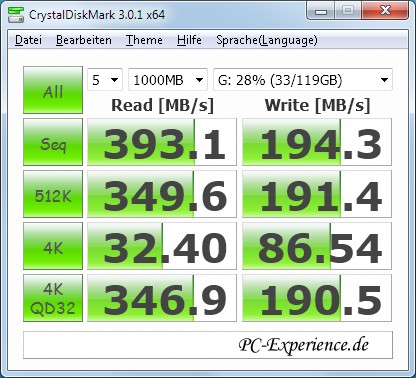
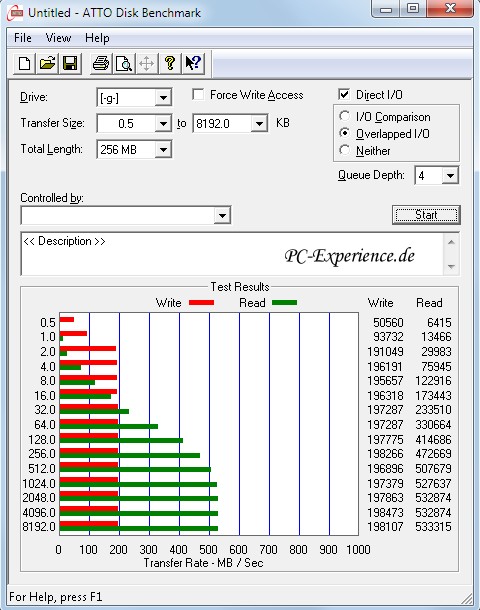
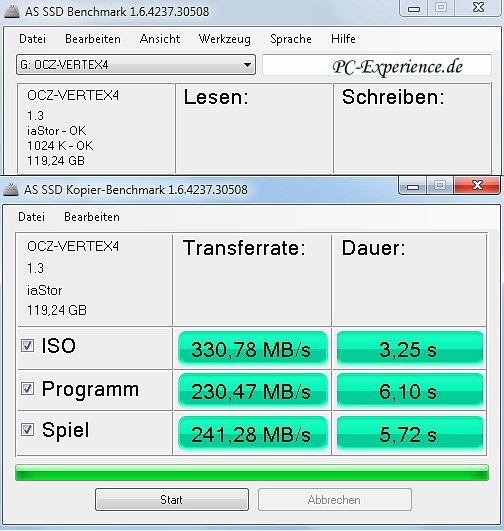
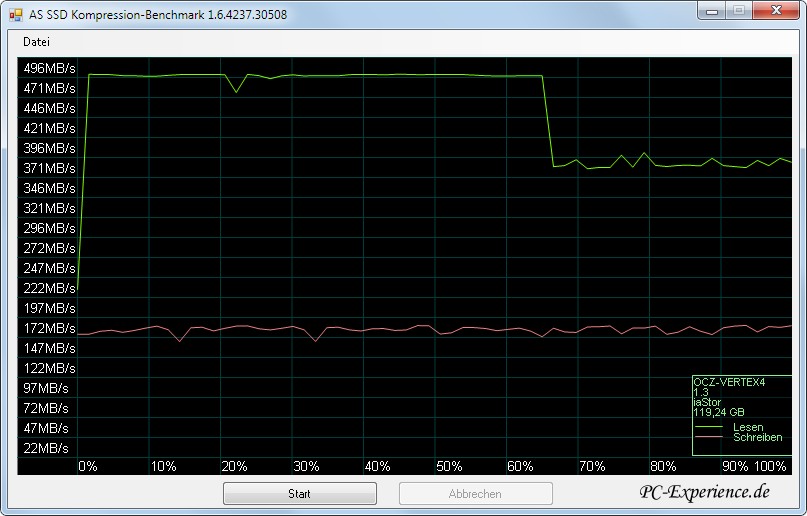
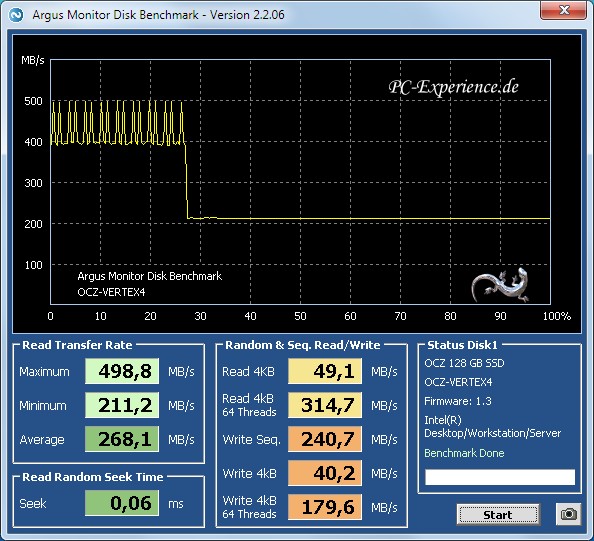
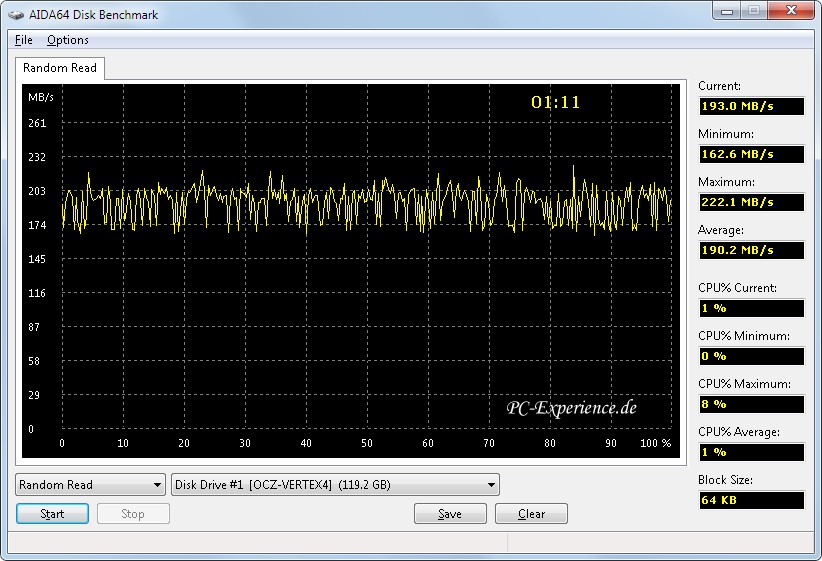
Dieses Thema tangiert sicherlich jeden SSD Besitzer früher oder später, denn was nützt die schönste SSD, wenn man seine Leistungsdaten nicht anschauen und vergleichen kann. Wir haben eine typische Benchmark-Session einer aktuellen OCZ Vertex 4 einmal abgebildet:
Zum Vergrößern bitte die Bilder anklicken !
Man sollte die synthetischen Benchmark aber nicht auf ein Podest heben, auf denen sie nichts zu suchen haben, es sind keine alltagsrelevanten Scenarien und werden es auch niemals sein. ATTO ist das Marketing-Aushängeschild für viele SSD-Hersteller insbesondere für sandforce-basierte SSDs, weil es das bestmögliche aber auch theoretischte Scenario abildet, das sequentiell zu erreichen ist. ATTO testet ein Laufwerk mit Nullen, d.h in der Praxis, dass sich die Daten wunderbar komprimieren lassen. Kein Wunder also, dass die Hersteller mit sandforce-basierten SSDs diesen Benchmark bevorzugen. Der AS SSD Benchmark generiert zufällige Daten, die sich nicht komprimieren lassen, demzufolge schneiden Sandforce-SSDs entsprechend schlechter ab.
HD Tune ist wieder Name schon impliziert nie für SSDs geschrieben worden. Crystal Diskmark testet nicht nur mit Nullen, sondern über zufällige Blockgrößen, was schon eher der Realität nahe kommt. Der ASS SSD Benchmark rechnet auch nur mit Nullen, aber kann flexibler agieren, da es neuerdings auch einen Benchmark für kompromierte Daten bietet, was für SSDs mit Sandforce Controllern eine hohe Relevanz besitzt, da diese Controller für komprimierte Daten optimiert wurden.
Interessant sind diese Benchmark-Tools natürlich trotzdem, weil sie jeder Anwender daheim schnell und unkompliziert ausprobieren kann. Das Problem ist dabei nur, das sehr oft diesen Benchmarks zu viel Gewicht beigemessen wird, was wiederum sehr oft dazu führt, das sich Anwender über zu langsame SSDs beklagen, die aber in der Realität gar nicht zu langsam arbeiten, auch wenn irgendwelche Tools dies oftmals falsch suggerieren. Darüber hinaus existieren selbst bei 100%ig identischen Systemen durchaus noch noch herstellungsbedingte Toleranzwerte, die bei einem Benchmark-Vergleich berücksichtigt werden müßten, was aber auch keiner tut. Kurzum, man sollte das Thema nicht überbewerten, sondern sich stattdessen über die SSD und ihre wahren Stärken freuen und das sind ultraschnelle Zugriffszeiten, die Fähigkeit der parallelen Abarbeitung von Eingabe/Ausgabe Operationen unter extrem hohen Transferleistungen und natürlich die Geräuscharmut, um nur einige Vorteile zu nennen. Wir können das alles gar nicht oft genug betonen, trotzdem werden sich die Anwender weiter an die Benchmarks halten und deren vermeintlich schwache Ergebnisse reklamieren, das ist so sicher wie die nächste Generation der SSDs.
Also tut eurer SSD einen Gefallen und maltretiert sie nicht ständig mit Benchmarks, dies fördert den vorzeitigen Verschleiß einer SSD und kann die Lebensdauer der Flashzellen rapide verkürzen. Die Hersteller sind übrigens durchaus in der Lage das vorzeitige Ableben einer SSD zu verfizieren und so kann aus einem erhofften Garantiefall sehr schnell ein frustförderndes Erlebnis in Form einer abgelehnten RMA entstehen.
• Boot-Time Defragmentierung
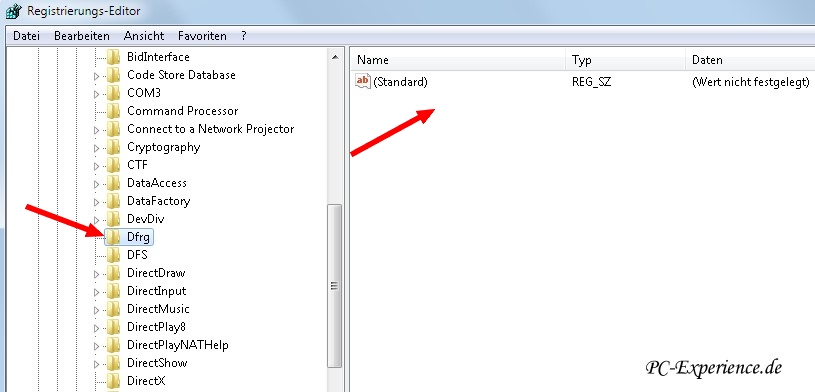
Grundsätzlich wird sie von Windows 7 gar nicht erst aktiviert, sofern Windows auf einer SSD sauber neu installiert und nicht von einem älteren Datenträger und/oder Festplatte geklont wurde. Wollt ihr die Einstellung kontrollieren, so ruft ihr über Start ->ausführen ->regedit.exe den Registrierdatenbankeditor auf und navigiert zu folgendem Pfad:
HKEY_LOCAL_MACHINE\SOFTWARE\Microsoft\Dfrg\BootOptimizeFunction
Zum Vergrößern bitte das Bild anklicken !
Im rechten Teilfenster sollte der Eintrag auf No stehen. Ist der Schlüssel BootOptimizeFunction überhaupt nicht vorhanden, hat Windows 7 alles richtig gemacht und ihn gar nicht erst angelegt, was wir natürlich auch nicht korrigieren.
Wie gesagt, normalerweise legt Windows diesen Eintrag gar nicht erst an, sofern die Installation aus keiner Festplatten-SSD-Klonaktion stammt und nach der Installation von Windows und den Systemtreibern der Leistungsindex durchgelaufen ist.
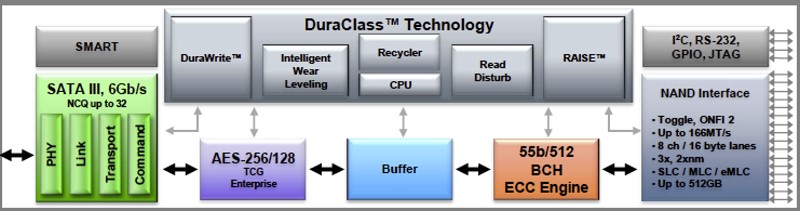
• DuraWrite
DuraWrite ist eine spezielle Sandforce Funktion, die wir bisher ausschließlich auf SSDs mit Sandforce Controller antreffen. Das bedeutet vereinfacht formuliert, das der Schreibalgorithmus die zu schreibenden Daten in Echtzeit zusammenfaßt und vor dem Schreiben komprimiert. Dabei werden die Daten dann auch gleich noch ohne Leistungsverlust verschlüsselt, um das Auslesen der Flashbausteine zu verhindern. Das bedeutet in der Praxis aber auch, das schlecht oder gar nicht komprimierbare Daten zu einem Performance-Einbruch führen können. DuraWrite ist aber nicht die einzige Performanceoptimierung, die genutzt wird.
Zum Vergrößern bitte das Bild anklicken !
Die Schreibvorgänge werden grundsätzlich auf Redundanzen überprüfen und gleichzeitig optimiert und darüber hinaus intelligenter auf die einzelnen Flash-Zellen verteilt. Als Nebenprodukt dieser Optimierungen soll sich die Lebensdauer der einzelnen Flashzellen um das Achtfache erhöhen, was die Gesamtlebensdauer einer SSD nicht unerheblich beeinflussen dürfte. Wie bei all diesen Marketingversprechen, fehlen aber auch hier die entsprechenden Langzeiterfahrungen, die natürlich auch noch gar nicht existent sein können. Außerdem sollte man berücksichtigen das DuraWrite, wenn es denn erst mal aktiv war, die SSD vor dem sogenannten Totschreiben zwar bewahrt, die Performance aber auch deutlich zurückschraubt, da hilft dann auch kein Secure Erase mehr bei der Rekonvaleszenz.
• Garbage Collection
Um Garbage Collection und Trim auseinander zu halten, sollte man sich vor Augen führen, das der Trim Befehl Daten aus Zellen entfernt, die nicht mehr benötigt werden und Garbage Collection wiederum Pages bereinigt. Mit anderen Worten Trim leistet die Vorarbeit und Garbage Collection besorgt den Feinschliff, da Flash Zellen zu Pages zusammengefaßt werden.
Garbage Collection ist genau wie die Implementierung von Trim vom Controller samt Firmware einer SSD abhängig. Eine SSD hat weder das eine noch das andere grundsätzlich automatisch an Board, gute aktuelle SSDs ab Baujahr 2010 in der Regel schon.
Eine diesbezügliche Ausnahme bildet der Sandforce SF-1200, SF-1500 und SF-2281 Controller aktueller SSDs, der über keinen separaten Cachespeicher verfügt, wie nahezu alle anderen Controller, sondern über einen sehr kleinen Cachebereich im Controller selbst. Dadurch entfällt die Blockfragmentierung und der gleichzeitige Performance Verlust, der ja durch Garbage Collection oder ähnliche Performance Refresh Funktionen aufgefangen werden muß.
Dank Garbage Collection ist es auch auf Betriebssystemen ohne Trim-Unterstützung möglich, die Performance über einen gewissen Zeitraum auf hohem Niveau zu halten. Das ist auch zwingend notwendig, andersfalls würden sich SSD Raid-Arrays selbst ad absurdum führen, zumal bisher kein Raidtreiber den ATA-Trim Befehl durchläßt.
• Image Programme ruhig stellen
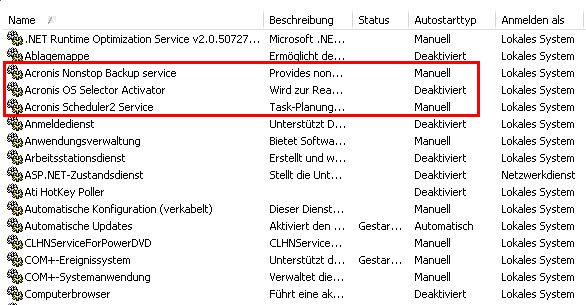
Auch wenn wir in diesem Artikel bereits Image Programme empfohlen haben, existieren ein paar Punkte, die es zu beachten gilt. Von einer permanenten Überwachung des System durch das Image Programme ala Nonstop-Backup o.ä. können wir nur abraten, weil dadurch ständig auf die SSD geschrieben wird. Also nehmt das Image Programm (in unserem Fall True Image 2012 von Acronis) nach dem Fertigstellung eures Images aus dem Autostart von Windows 7, beendet alle Acronis Dienste und stellt die Dienste auf manuell:
Zum Vergrößern bitte das Bild anklicken !
Sollte nach der Acronis Dienste Umstellung auf manuell nicht alles einwandfrei funktionieren, achtet bitte darauf, das der Acronis Scheduler2 Dienst läuft. Dazu genügt es, wenn ihr ihn startet und nach dem Backup wieder beendet. Eine grundsätzliche Umstellung auf den Starttyp automatisch ist also nicht nötig.
• LPM/DIPM-bedingte Aussetzer korrigieren
Dieses Thema schwappt seit den neueren Intel Rapid-Storage-Treibern der Version 10 durch viele Foren und unsere Leserbriefe, so daß wir uns früher als ursprünglich geplant damit befassen müssen.
Das implementierte Power Management (LPM und DIPM) zum einen und der Umgang dieses Intel Treibers mit LPM im Besonderen, ist im Idealfall im Zusammenwirken mit AHCI dafür zuständig, das Strom gespart wird und zwar dadurch, das der Festplatte oder SSD sozusagen der Saft abgedreht wird, wenn keine I/O Aktivitäten stattfinden. Mit anderen Worten, der jeweilige SATA-Port wird über einen entsprechenden Verweis in den Energiesparmodus versetzt, wenn gerade keine Daten übertragen werden. Das mag mit traditionellen Festplatten noch halbwegs problemlos funktionieren, SSDs reagieren darauf sehr dünnhäutig und fehlerträchtig. Das Ganze ist besonders ärgerlich, wenn man sich vor Augen hält, das die Stromersparnis über LPM/DIPM dermaßen gering ist, dass sie kaum messbar wäre, da sie sich im Milliwatt-Bereich bewegt...
alles weitere in unserem Spezial-Artikel zum Thema LPM
• RAISE
RAISE (Redundant Array of Independent Silicon Elements) Datenparitätsfunktion ist ein weiteres Sandforce Feature (siehe Bild unter DuraWrite). Die Namensgebung verrät schon ein wenig, in welche Richtung die Reise geht, denn dieses Feature ist vergleichbar mit einem RAID-5-Array, wo neben den eigentlichen Daten noch zusätzlich Informationen gespeichert werden, um im Worst Case das Auslesen von Daten zu gewährleisten, die in fehlerhaften Bereichen von Flash-Chips lagern. RAISE wäre zwar auch deaktivierbar, aber wer verzichtet schon freiwillig auf so einen Schutzmechanismus.
• Ruhezustand deaktivieren
Das ist einerseits Geschmackssache und andererseits auch Systemabhängig, wer ihn benötigt soll ihn aktiviert lassen, wer ihn nicht benötigt kann ihn deaktivieren, das überlassen wir dem Gusto der Anwender. Wie eine Deaktivierung funktioniert, könnt ihr in unserem Artikel Ruhezustand deaktivieren
nachlesen
• Samsung Magician SSD Tool
Zu diesem Tool und dem Thema als solches existiert jetzt ein separater Artikel:
SSD-Tools: Fluch oder Segen ? eine Bestandsaufnahme...
Wenn ihr euch also selbst einen Gefallen tun wollt, laßt die Finger von diesen Tools, sie taugen wenn überhaupt nur für Firmware Updates und selbst das nur bedingt, weil ein Firmware Update von einer ISO wesentlich sicherer wäre.
• sicheres Löschen von Daten auf einer SSD (Secure Erase)
Grundsätzlich verhält es sich so: laut ATA-Spezifikation soll ein Secure Erase das sichere Löschen aller gespeicherten Daten eines Datenträgers garantieren. Da die allermeisten SSDs diese Funktion unterstützen, führt ein Secure Erase zum physischen Löschen aller Blöcke der SSD. Die SSD ist danach also wieder mit der ursprünglichen optimalen Performance nutzbar, da alle Pages direkt beschrieben werden können. Bei SSDs mit integrierter Verschlüsselung verhält sich die Thematik etwas anders, denn hier würde es genügen, den entsprechenden Schlüssel zu löschen. Das bedeutet, dass die Daten nicht mehr entschlüsselt werden können, obwohl sie physikalisch noch vorhanden sind. Es existieren aber auch hier durchaus Ausnahmen, Intel ermöglicht beispielsweise für seine aktuellen SSDs (ab Baureihe 320 aufwärts) sowohl das Löschen des Verschlüsselungs-Keys, als auch das Löschen der schon erwähnten Blöcke. Über diese Option möchte Intel sicherstellen, dass die SSD tatsächlich wieder ihren Werkszustand erreicht.
Die Gründe für ein Secure Erase (sicheres Löschen) können vielschichtig sein:
- Die SSD in den Werkszustand zurück zu setzen, weil sie nach einiger Zeit deutlich spürbar langsamer arbeitet (z.B. typisches Verhalten von sandforce-basierten SSDs)
- Vor einem beabsichtigten Verkauf, da die 128-Bit Verschlüsselung bei einigen SSDs unzureichend funktioniert
- Vor der Einsendung zur Reklamation an den Verkäufer/Hersteller, also aus Datenschutzgründen
- Bei unerklärlichen Funktionsstörungen aller Art (sofern alle anderen Diagnosemaßnahmen nicht greifen)
- Vor einer Neuinstallation (bei Bedarf)
Was immer eure Motivation für einen Safe Erase sein sollte, wir haben das Thema in einem separaten Artikel aufgearbeitet:
SSD: Secure Erase (sicheres Löschen) Workaround
• Spare Area und Over-Provisioning
Die Spare Area ist ein Teil des Flash Speichers, der exclusiv für den Controller reserviert ist und das nicht ohne Grund. Aus diesem Bereich greift der Controller auf freie Speicherblöcke zu, um damit zusammen mit Wear-Leveling die Schreibzugriffe zu beschleunigen und/oder defekte Speicherblöcke auszutauschen. Wie groß diese reservierte Bereich ist, hängt vom Controller ab. Beim Sandforce Controller sind das durchaus schon mal bis zu 30%, weil die RAISE Funktionen viel Platz benötigen. Neuere Sandforce Modelle dagegen verfügen nur noch über etwa 13% Spare Area oder noch weniger, was in unseren bisherigen Tests aber keine Nachteile erbrachte. Auch andere Controller Hersteller zwacken zwischen 5 bis 10% der nutzbaren Kapazität für die Spare Area ab, eine Ausnahme bildet die Crucial m4, die vornehmlich auf Trim und Garbage Collection setzt und weniger auf Wear-Leveling, was in der Praxis ebenfalls keine negativen Auswirkungen erbrachte.
Over-Provisioning ist prinzipiell eine zusätzliche Vergrößerung der Spare Area, um noch mehr Sicherheit zu gewährleisten, im Grunde handelt es sich also um eine erweiterte Spare Area.
Selbst Hand anlegen ist normalerweise nicht nötig, viele Hersteller reservieren ohnehin einen bestimmten Anteil ihrer nutzbaren Flash Kapazität fürs Over-Provisioning, wie z.B. die bereits erwähnten Sandforce SSDs. Andere Hersteller wie Samsung oder Marvell belegen diesbezüglich je nach SSD zwischen 7% und 10% der nutzbaren Kapazität. Wer sich nun besser fühlt, weil er zusätzlich noch 10% manuell als Over-Provisioning einrichtet, kann dies gerne tun, dadurch wird die SSD garantiert nicht langsamer oder früher altern, es spricht also nichts dagegen. Wer seine SSDs ohehin nie über 80% mit Daten füllt, benötigt jedenfalls keinen zusätzlichen Over-Provisioning Bereich.
• SSD komprimieren
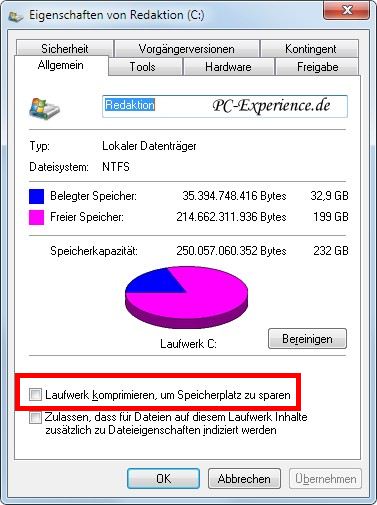
Einige Anwender stellen sich nach unseren Erfahrungen durchaus häufiger die Frage: macht es Sinn meine Systempartition zu komprimieren?
Zum Vergrößern bitte das Bild anklicken !
Dazu sollte man wissen, dass die Komprimierrate vom NTFS Dateisystem nicht sonderlich hoch ist, da erreichen beispielsweise professionelle Packer wie WinRar bis zu 40% höhere Packraten, was uns aber nichts nützt, denn dies wäre nicht umsetzbar. Microsoft hat sich zu dem Thema auch Gedanken gemacht und schreibt dazu dies: "Is NTFS Compression of Files and Directories recommended on SSDs? Compressing files help save space, but the effort of compressing and decompressing requires extra CPU cycles and therefore power on mobile systems. That said, for infrequently modified directories and files, compression is a fine way to conserve valuable SSD space and can be a good tradeoff if space is truly a premium. We do not, however, recommend compressing files or directories that will be written to with great frequency. Your Documents directory and files are likely to be fine, but temporary internet directories or mail folder directories aren’t such a good idea because they get large number of file writes in bursts."
Das Thema ist also durchaus nicht so trivial, wie viele denken. Ist der Platz wirklich knapp, weil die Kapazität der gekauften SSD zu klein gewählt wurde, kann die NTFS-Komprimierung durchaus etwas bewirken, aber auch nur dort, wo Dateien respektive Verzeichnisse vorhanden sind, die nicht permanent geändert werden. Temporäre Daten und/oder Verzeichnisse mit vielen kleineren Dateien sollten davon ausgeklammert werden, da sich sonst die Schreibzugriffe expotential erhöhen und somit entsprechend viel Schreiblast erzeugen.
Darüber hinaus sollten wir bedenken, dass bespielsweise SSDs mit dem Sandforce Controller bereits ab Werk komprimieren, so daß eine diesbezügliche weitere Optimierung des Betriebssystems nichts bewirken würde. In unseren SSD-Tests ist uns außerdem aufgefallen, dass Benchmarkprogramme auf die NTFS-Komprimierung mit teilweise abstrusen Resultaten reagieren, die mit der Realität kaum noch etwas zu tun haben. Das noch als Anmerkung, falls sich jemand über merkwürdige Benchmarks wundert. Insofern kann die Empfehlung eigentlich nur lauten: kauft eure SSD bitte nicht in zu kleiner Kapazität ein, die aktuelle Preissituation ermöglicht schon SSDs mit 128GB für unter 100€, so daß hinterher keiner mehr krampfhaft versuchen muß, das eine oder andere Gigabyte zu sparen, weil die Kapazität der SSD schlicht und ergreifend zu gering ist.
• Systemwiederherstellung deaktivieren
Als Befürworter von profesionellen Image Programmen wie z.B. das auf Windows 7 perfekt zugeschnittene Acronis True Image Home 2012
, sehen wir keinen Nutzen in einer Systemfunktion, die zwar ständig im Hintergrund agiert und so bis zu 15% an Speicherplatz belegen kann, deren realer Nutzen trotzdem als sehr eingeschränkt anzusehen ist, weil über die Systemwiederherstellung lediglich die letzte Änderung am System revidiert wird.
Ein Image leistet wesentlich mehr, es setzt das System komplett auf den Zeitpunkt zurück, an dem das Image erstellt wurde.
Wer sein System perfekt eingerichtet hat und absichern möchte, legt ein Image an und verstaut es an einem sicheren Ort, wie z.B. auf einer weiteren internen oder noch besser externen Festplatte und kann diesen perfekten Zustand in kürzester Zeit exakt wiederherstellen. Ob das nun über unsere Empfehlung True Image erfolgt, oder ein anderes geeignetes Programm, bleibt euch gerne überlassen. Genauso wie das grundsätzliche Nachvollziehen unseres Tipps, zu dem wir selbstversständlich niemand zwingen können und werden.
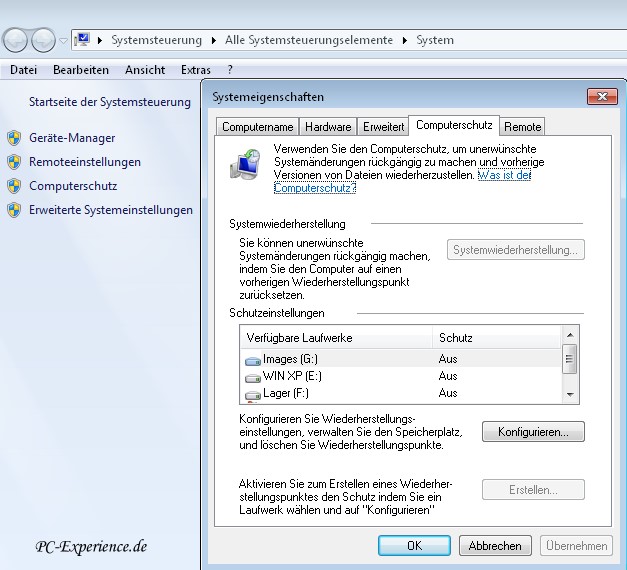
Zum Deaktivieren der Systemwiederherstellung rufen wir über Systemsteuerung ->System die entsprechende Übersicht auf und klicken dort links die Rubrik "Computerschutz" an, wo wir den Schutz unserer Laufwerke explizit abschalten können, wenn wir den Button "konfigurieren" zu Hilfe nehmen:
Zum Vergrößern bitte das Bild anklicken !
Solltet ihr keinen Wert auf Remote Unterstützung legen, findet ihr ebenfalls im Gerätemanager ganz rechts die richtige Kategorie, um durch das Entfernen des zuständigen Hakens die Remote Unterstützung ruhig zu stellen.
• Timestamp deaktivieren
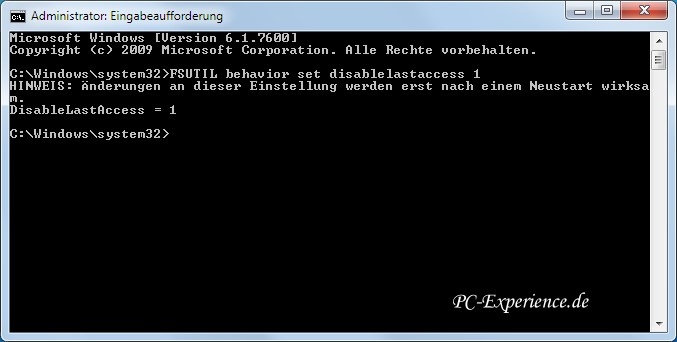
Das sich Windows merken kann, wann zuletzt auf diese oder jene Datei zugegriffen wurde, mag ja sehr eindrucksvoll sein, einen realen Nutzwert für den Homeuser vermögen wir daraus nicht abzuleiten und somit deaktivieren wir einen weiteren unnötigen SSD-Aktivisten. Das geht recht einfach über unsere Eingabeaufforderung, die wir unbedingt über einen Rechtsklick mit Administratorrechten
öffnen. Dort geben wir dann folgende Syntax ein:
FSUTIL behavior set disablelastaccess 1
Zum Vergrößern bitte das Bild anklicken !
Hinweis: sollte jemand Windows Live Mesh verwenden, ist der Tipp obsolet, weil Windows Live Mesh eventuell nicht mehr startet.
• Tuning Tools
Mittlerweile sehen wir in der Praxis auf jedem dritten System 3rd-party Tuning Tools zur "Optimierung" von Windows 7. Wir haben uns darüber schon an anderer Stelle
ausgelassen und die Empfehlung gilt auch für die neueste Variante aus diesem Hause. Es kann nicht sein, das ihr einem externen Tool die Kontrolle über euer System überlaßt und somit sinnvolle manuelle Optimierungen ad Absurdum stellt. Seriöse Kollegen sehen das genauso und raten ebenfalls ab, also tut euch selbst einen Gefallen und verzichtet darauf, zumal nicht eine einzige dieser "Optimierungen" bei einer SDD greifen würde !
Wenn ihr eure temporären Daten löschen wollt, reichen dazu die Bordmittel von Windows 7 in Gestalt der Datenträgerbereinigung
normalerweise völlig aus. Gegen eine Verwendung des gut konfigurierbaren CCleaner
spricht aber auch nichts, solange ihr die Grundeinstellungen anpaßt und die Finger von dem dort vorhandenem Regcleaner laßt.
• WBEM kontrollieren
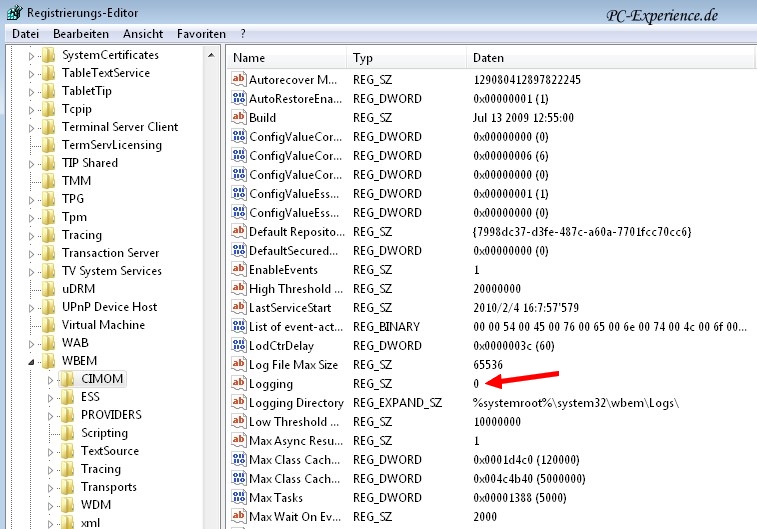
Die Systemprotokollierung WBEM (Web-basierte Management-Tools) wäre auf einem Homeuser System ebenfalls ein klarer Kandidat für eine Deaktivierung, dazu sollten wir zunächst aber prüfen, ob es überhaupt aktiviert wurde, denn Windows 7 hat diesbezüglich dazu gelernt. Dazu geben wir über Start ->ausführen ->Regedit.exe ein und bestätigen die Eingabe mit ok. In unserem jetzt geöffneten Registrierdatenbank Editor navigieren wir zu folgendem Pfad:
HKEY_LOCAL_MACHINE \SOFTWARE\Microsoft\WBEM\CIMOM
Zum Vergrößern bitte das Bild anklicken !
Wenn ihr im linken Teilfenster CIMOM markiert, sollte im rechten Teilfenster der Eintrag Logging mit einer 0 deklariert sein, womit WBEM auf unserem System ohne Funktion ist. Sollte jemand nun unbedingt ältere Benchmarks-Programme von Futuremark auf einer SSD einsetzen wollen, so wird WBEM benötigt, aber so leicht wie es abgeschaltet werden kann, kann es natürlich auch wieder aktiviert werden, in dem der Wert für "Logging" wieder auf 1 korrigiert wird.
• Wear-Leveling
Die maximale Zahl der Schreibzyklen, die komplette NAND-Flash-Speichermedien vertragen, liegt normalerweise deutlich höher, als bei den einzelnen Speicherzellen, dafür sorgen die Controller mit Wear-Leveling-Algorithmen. Sie verteilen Schreibzugriffe so auf sämtliche zur Verfügung stehenden Speicherzellen, dass jede einzelne Zelle möglichst selten an die Reihe kommt. Wear Leveling nimmt also direkt Einfluß auf die Lebensdauer der Speicherzellen. Um die negativen Effekte der ausfallenden Speicherbereiche entgegenzuwirken, werden einige GByte des gesamten Flash-Speichers reserviert. Das ist auch der entscheidende Grund, warum eine SSD ohne Trim-Funktion nie über 80% seiner verfügbaren Kapazität mit Daten gefüllt werden sollte, sonst ist Wear-Leveling nicht mehr aktiv und dies hat negative Auswirkungen insbesondere auf die Performance einer SSD. Wear-Leveling wird auf aktuellen SSDs sowohl statisch als auch dynamisch ausgeführt, ein weiterer Grund dafür, warum eine SSD niemals defragmentiert werden sollte.
• Wiper Tools
Wer eine SSD ohne Trim Funktionalität einsetzt oder seine SSD unter Windows XP oder Vista einsetzt, kommt um ein entsprechendes Tool nicht herum, das die Trim Funktion praktisch ersetzt und somit verwaiste Daten löscht und für mehr freie Blöcke sorgt. Schaut dazu bitte beim SSD Hersteller nach dort gelisteten respektive frei gegebenen Tools und nehmt nicht irgend eines. Im Zweifel bitte unbedingt beim dortigen Support nachfragen !
Der Einsatz sollte ebenfalls wohlbedacht sein, jeden Tag wipern wäre der totale Overkill und schadet der Lebensdauer unserer teuren SSD garantiert, einmal im Monat erscheint uns eher angemessen.
4. Kabel-Tipps:
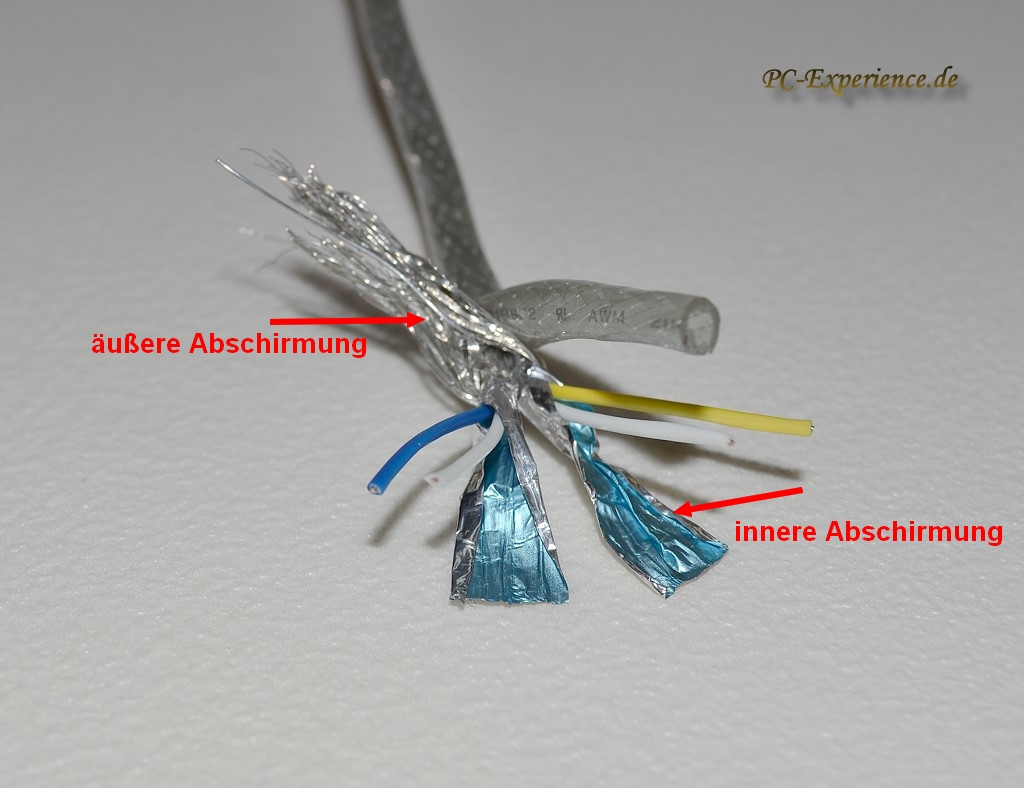
Damit ihr die SATA 6Gb/s sprich SATA3 Schnittstelle auch ausreizen könnt, sollte als primäre Basis ein entsprechendes Mainboard mit nativer SATA 6Gb/s Anbindung vorhanden sein. AMD bietet diese Schnittstelle ab Southbridge 850, Intel ermöglicht dies erst seit dem Sockel 1155. Die bisherigen separaten SATA 6Gb/s Controller z.B. von Marvell fallen im Performance Vergleich deutlich ab. Des weiteren empfehlen wir hochwertig geschirmte (jede der Adern einzeln abgeschirmt) und nicht zu lange (nicht über 75cm) SATA 6Gb/s Kabel, die durchaus nicht die Welt kosten, z.B. von inLine
. Um die volle Datenübertragung von SATA 6Gb/s nutzen zu können, sind diese speziellen Kabel zwar nicht nötig, aber die Abschirmung spielt eine wesentliche Rolle und minimiert Interferenzen:
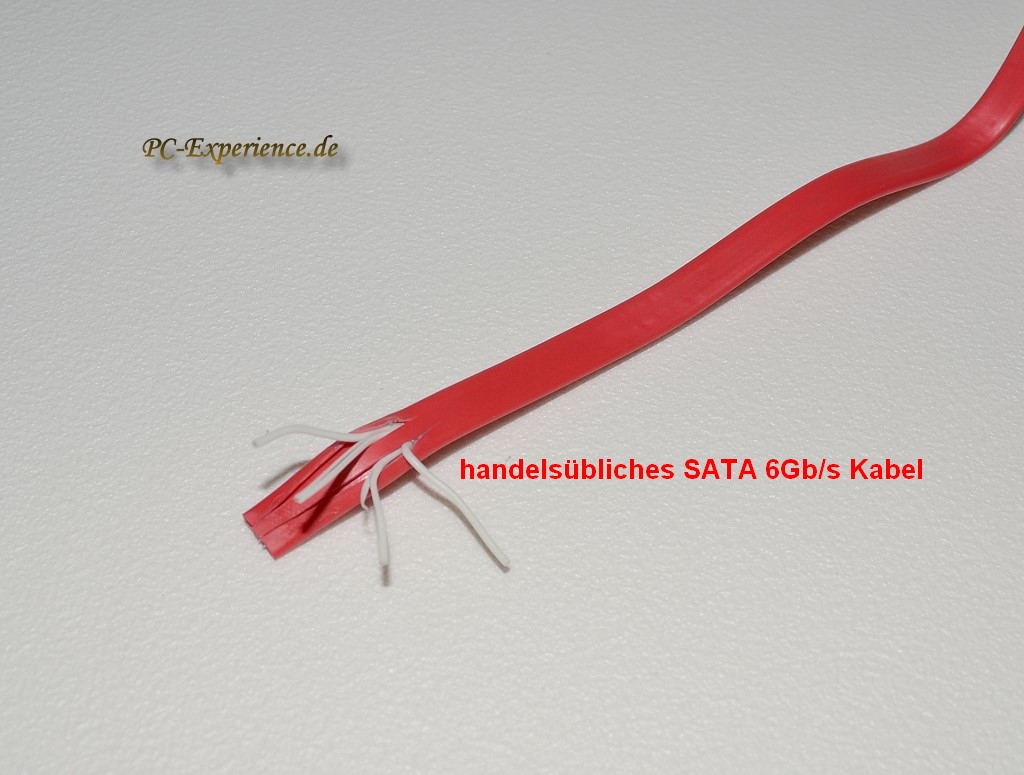
Zum Vergrößern bitte das Bild anklicken !
Wir haben mal ein handelsübliches SATA 6Gb/s Kabel, wie es aktuell in vielen Mainboard-Verpackungen zu finden ist und ein Kabel von inLine aufgeschnitten, um die Unterschiede in der Abschirmung deutlich zu machen. Das handelsübliche Kabel ist zwar sehr schön isoliert und gut verarbeitet worden, aber die aufwendige Abschirmung fehlt und dabei geht es nicht nur um das äußere Metallgeflecht, sondern auch um die zusätzliche innere Abschirmung über entsprechende Folien. Wenn ihr euch also darüber wundert, dass eure SSD beim nächsten Systemstart nicht mehr erkannt wird und dies immer wieder mal sporadisch auftritt, probiert so ein Kabel aus. Der Aufwand ist relativ gering, diese Kabel kosten je nach Ausführung und Länge nur um die 2 bis 6 €.
Wenn ihr euch selbst einen Gefallen tun wollt, dann verwendet Kabel mit Sicherheitslaschen, wir haben es in vielen Praxis-Tests oft genug erlebt, das sich die Kabel ohne Sicherheitslaschen sehr oft aus den Ports heraus wackeln, dazu ist weder sonderlich viel Kraft noch ein besonderes Talent nötig, es passiert einfach und dann geht wieder die Sucherei nach der Ursache los. Wer noch mehr über die SATA 6Gb/s Spezifikation wissen möchte, kann dazu bei Sata.org das zuständige Dokument
studieren.
Fazit:
Zugegeben, die Thematik wirkt auf den ersten Blick relativ komplex, was sicherlich nicht zuletzt auch durch anfangs unausgegorene Produkte zusätzlich begünstigt wurde, die selbst experimentierfreudigen Anwendern viel Hingabe und Einarbeitung abforderten. Mitterweile hat sich die Lage aber deutlich entspannt und qualitativ hochwertige SSDs können unter Windows 7 ohne Abstriche empfohlen werden, wenn wir mal von den zu hohen Preisen und den noch zu kleinen Kapazitäten absehen. Technisch stellen sie in jedem Fall eine deutliche Innovation dar, deren Reiz man sich kaum verschließen kann. Hoffen dürfen wir für die Zukunft auf noch mehr detaillierten Software-Feinschliff der Hersteller und vereinfachte Firmware-Updates, denn vielen fehlt noch das notwendige Rüstzeug für den Anwender, um eine SSD wirklich praktikabel durch den Alltag zu lenken. Die Tatsache, das man sich alles erst mühsam zusammensuchen muß und friggelige Firmware Update Prozedere sind kaum akzeptabel, auch wenn rühmliche Ausnahmen durchaus existieren.
Was unsere Optimierungsvorschläge angeht, so sind diese individuell zu betrachten. Zu den elementaren Grundoptimierungen zählen die Deaktivierung von Windows Defrag, Superfetch und Readyboost, die bei korrekter Erkennung der SSD von Windows 7 automatisch vorgenommen werden, sofern der Leistungsindex einmal komplett durchgelaufen ist. Wobei Readyboost und Prefetch als dezidierte Dienste nur noch unter Windows Vista gelistet werden.
Selbstverständlich sollte Trim funktionieren, das Alignment richtig eingestellt sein und auch der korrekte AHCI-Treiber genutzt werden. Alles andere ist eine Zugabe, deren Umsetzung kein Muß sondern ein kann darstellt. Wer auf die Windows Suche nicht verzichten will, der deaktiviert den Indexdienst (Windows Search) natürlich nicht. Sollten sich Probleme einstellen, sind die weiteren Optimierungsvorschläge jederzeit umkehrbar, so daß jeder Anwender frei entscheiden kann, was für ihn und sein System wichtig wäre, respektive was auf seinem System am besten läuft...
Updates: (22.07.2014) Artikel-Feinschliff, Controller-Liste ergänzt
Updates: (24.10.2014) Artikel-Feinschliff, SSD-Tools aufgeräumt und ergänzt
Updates: (19.02.2015) Artikel-Feinschliff, neue Artikel Links hinzugefügt
Updates: (15.06.2015) Artikel-Feinschliff, neue Artikel Links hinzugefügt
Updates: (07.09.2015) Artikel-Feinschliff, überflüssiges entfernt
Updates: (04.03.2016) Feinschliff, weiterführende Artikel-Links hinzugefügt
Updates: (10.01.2017) Feinschliff, weiterführende Artikel-Links hinzugefügt
Updates: (16.11.2018) Feinschliff, weiterführende Artikel-Links hinzugefügt
Updates: (02.02.2019) Feinschliff, weiterführende Artikel-Links hinzugefügt
Updates: (03.07.2022) Feinschliff, weiterführende Artikel-Links hinzugefügt
weiterführende Links:
NVME, M.2 FAQs, Tipps und Fakten
Windows 10 1809: SysMain Dienst ersetzt SuperFetch
SSD: Browser und Spotify Aktivitäten reduzieren
Windows 10: SSD-Praxis, die 10 wichtigsten Fragen
Artikel und Workshops für Windows 8 und 8.1
Artikel und Workshops für Windows 7
Paragon Festplattenmanager 14 Suite in der Praxis
Paragon Festplattenmanager 15 Suite in der Praxis
SSD klonen - leicht gemacht mit Paragon -
Acronis True Image 2013 in der Praxis
Acronis True Image 2013 in der Praxis Part II
Acronis True Image 2012 Home: Die Neuerungen im Detail
Acronis True Image 2011 Home PlusPack: Die Neuerungen im Detail
Windows 7 auf neue SSD spiegeln Part I
Windows 7 auf neue SSD spiegeln Part II
Windows 7 auf neue SSD spiegeln Part III
SSD-Alignment nachträglich ohne Datenverlust ändern
SSD Reviews, Tests
SSD FAQs, Firmware-Links, Artikel, Reviews und sonstige Links
euer PC-Experience Team
Cerberus
|
|
 07.09.2015 20:20
 |


|
|
|
|
|
Designed by PC-Experience.de, online seit 06.August 2002
Copyright © 2002 - 2026 PC-Experience.de |
|